你是不是遇到标书排版就很头疼?
全文 N 级的标题序号调整
页眉、页脚、目录...
几百页的标书各种样式一改一整天
别着急,喜鹊教你 10 分钟搞定标书格式排版
以下教程攻略均使用最新版 WPS 进行操作

基础排版操作
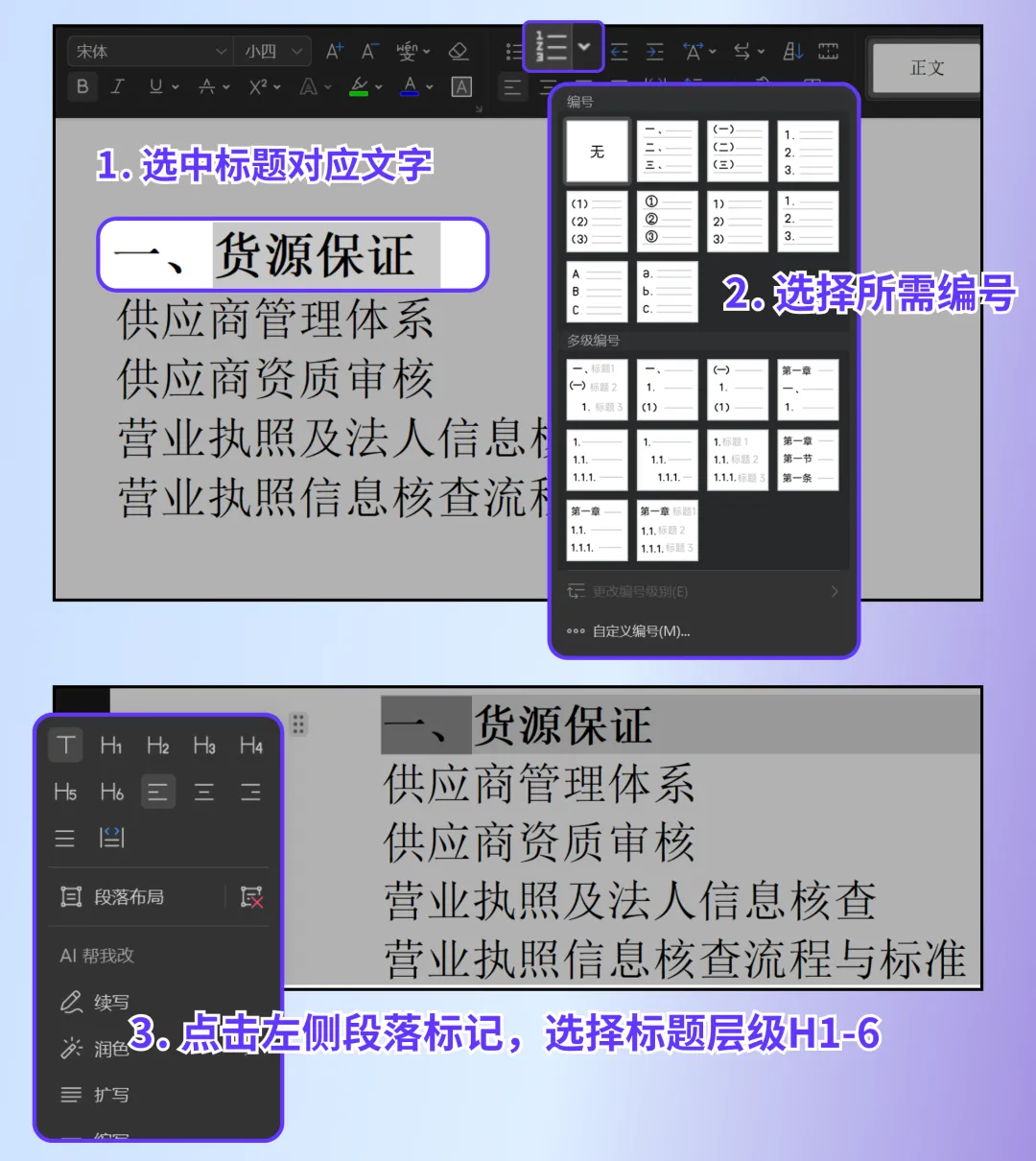
设置标题级别和编号
统一多级标题样式的设置是标书的基础要求
可通过 word 编号、段落功能进行快速设置
设置公司特色页眉页脚
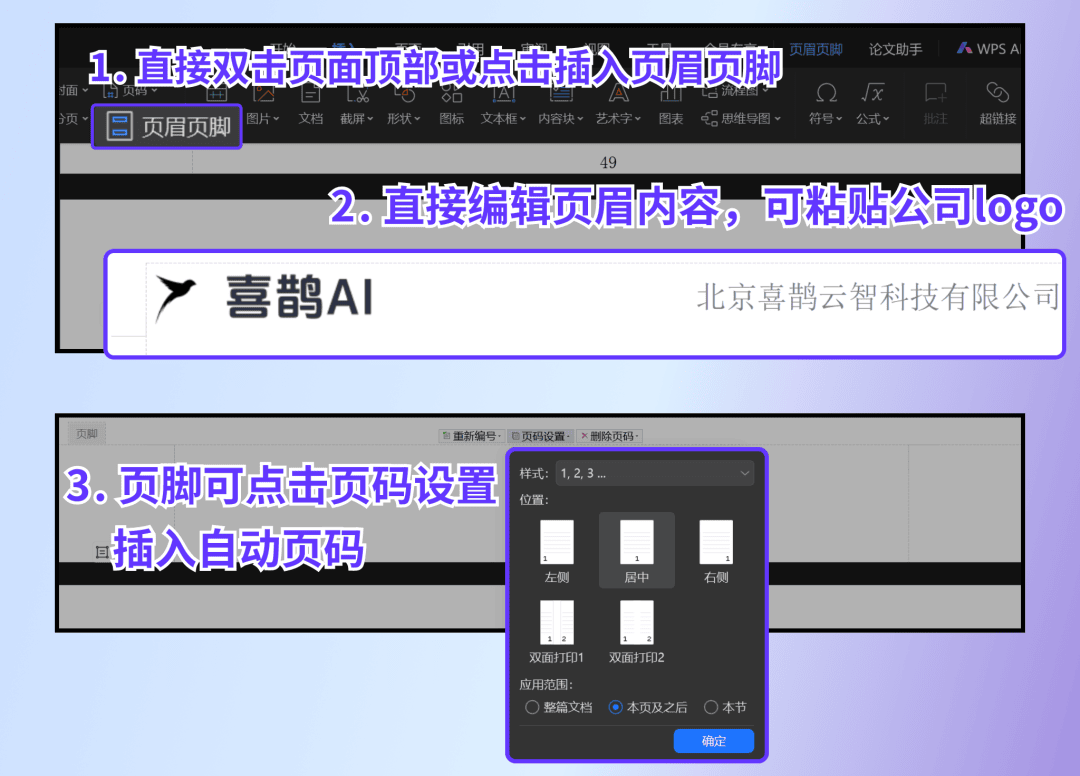
页眉页脚可以插入公司信息和 logo
**页脚支持可以设置自动页码,**美化标书排版****
目录插入、更新
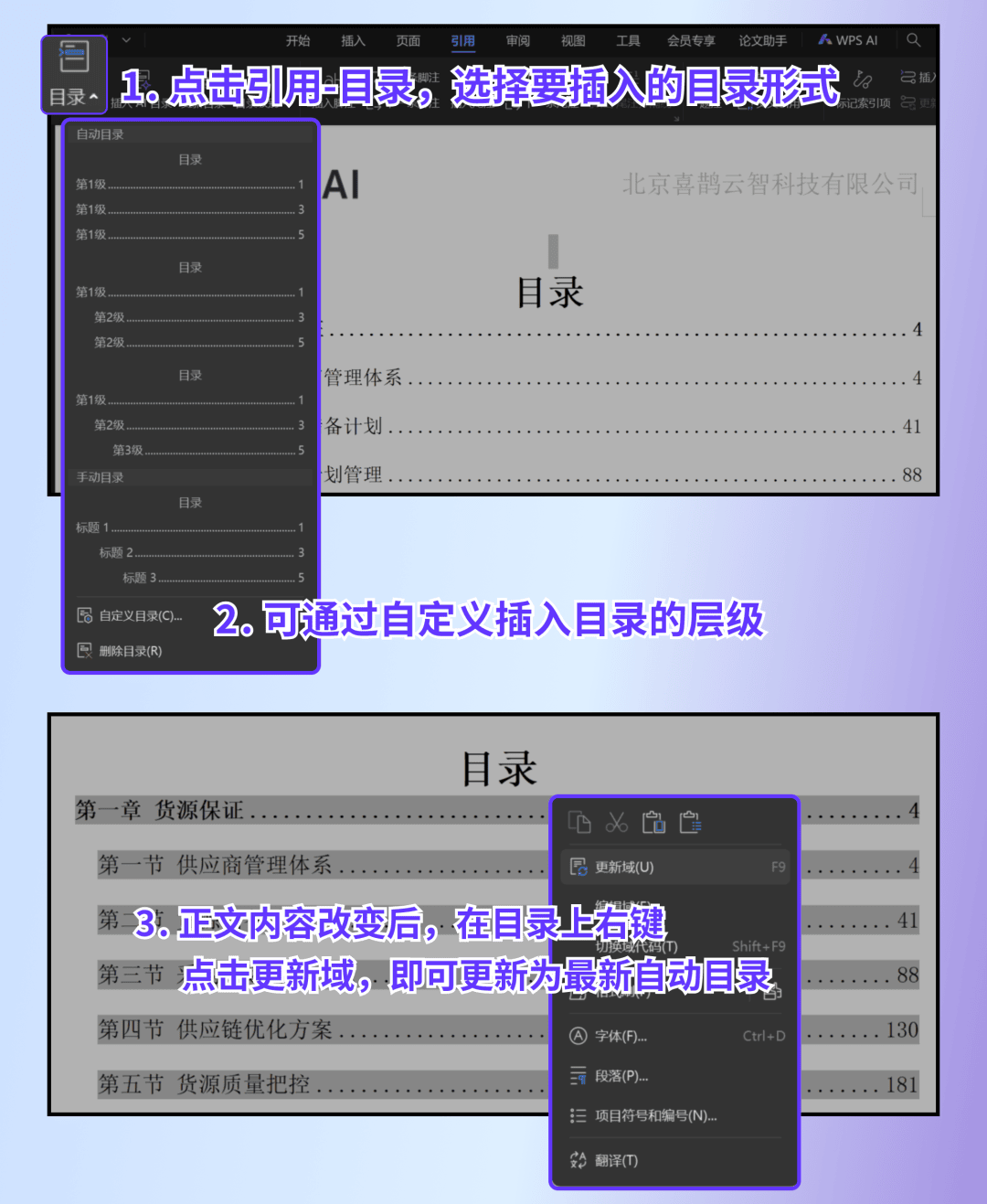
设置好了标题层级,可一键插入自动目录
可自定义显示目录层级、随时更新目录
喜鹊标书排版快速自定义
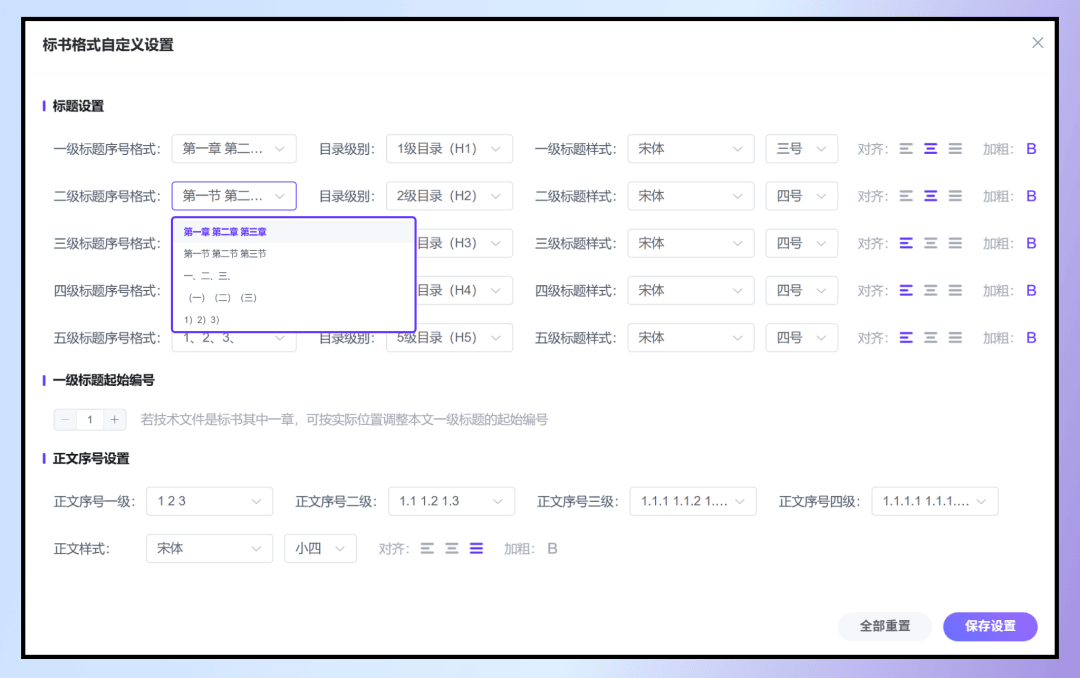
喜鹊标书生成后,可在下载时快速设置格式
支持自定义各级标题标号、级别、样式。
自动生成目录和页码,节省大量排版时间!

老司机进阶排版操作
Q1:如何批量调整全文样式?
上千页的标书格式不对怎么调整?
合并标书的时候格式不统一怎么改?
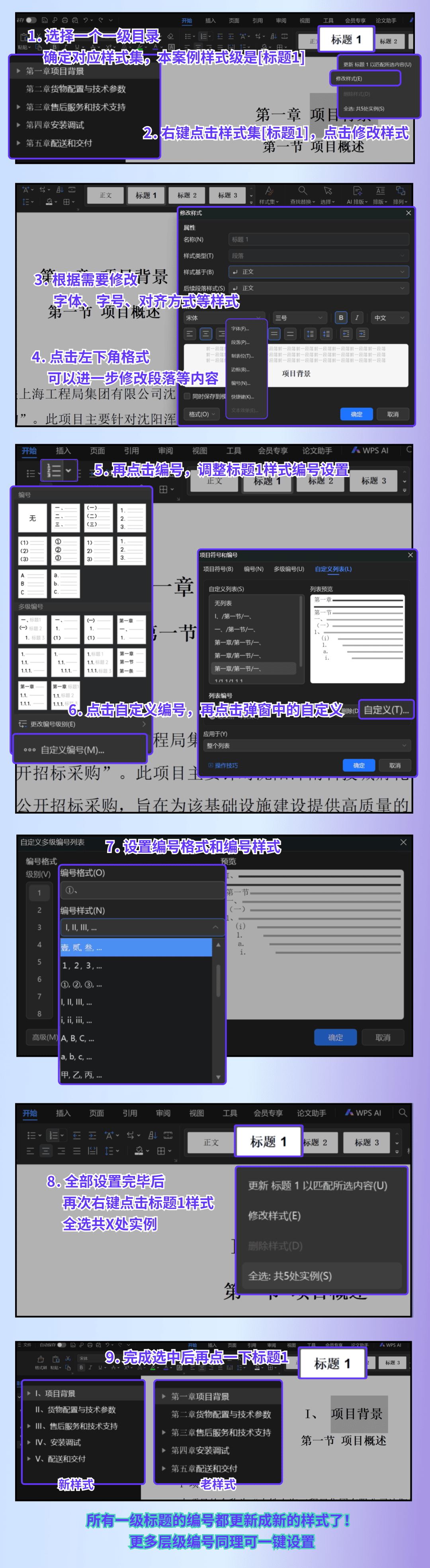
方法 1:直接修改对应样式集
喜鹊 AI 生成的标书文档
不同层级的标题、表格都有独立样式集
可以通过样式集快速修改对应内容
例如:一级标题默认是第 X 章
如何批量修改成其他标号 ↓
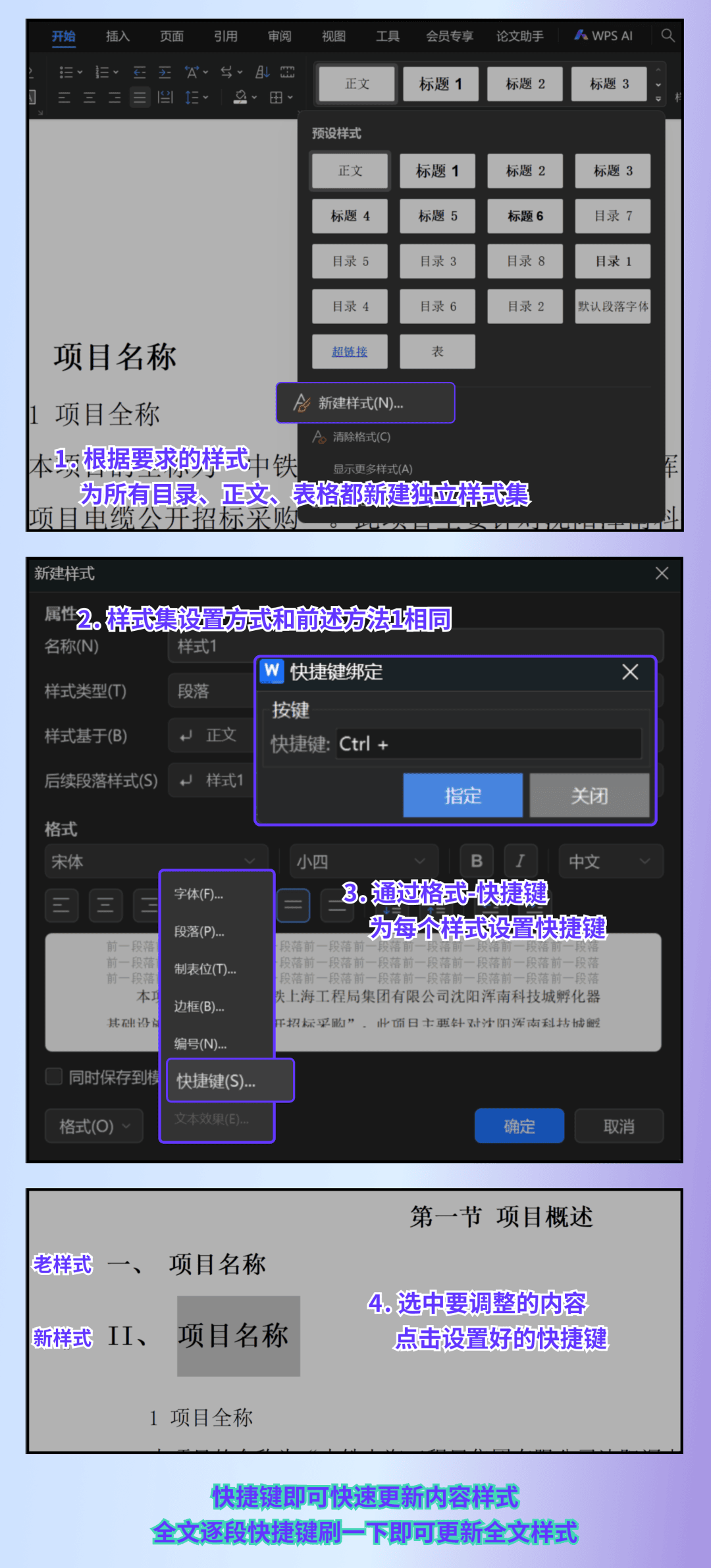
方法 2:设置快捷键,快速刷样式
对于没有提前设置好样式集的内容
无法使用方法 1
可以将目标样式提前新建样式集
然后通过快捷键逐段刷样式
Q3: 快速修改多标题层级、章节顺序?
章节顺序可通过 wps 目录导航直接拖动
自动编号情况下,标题编号会随拖动自动更新
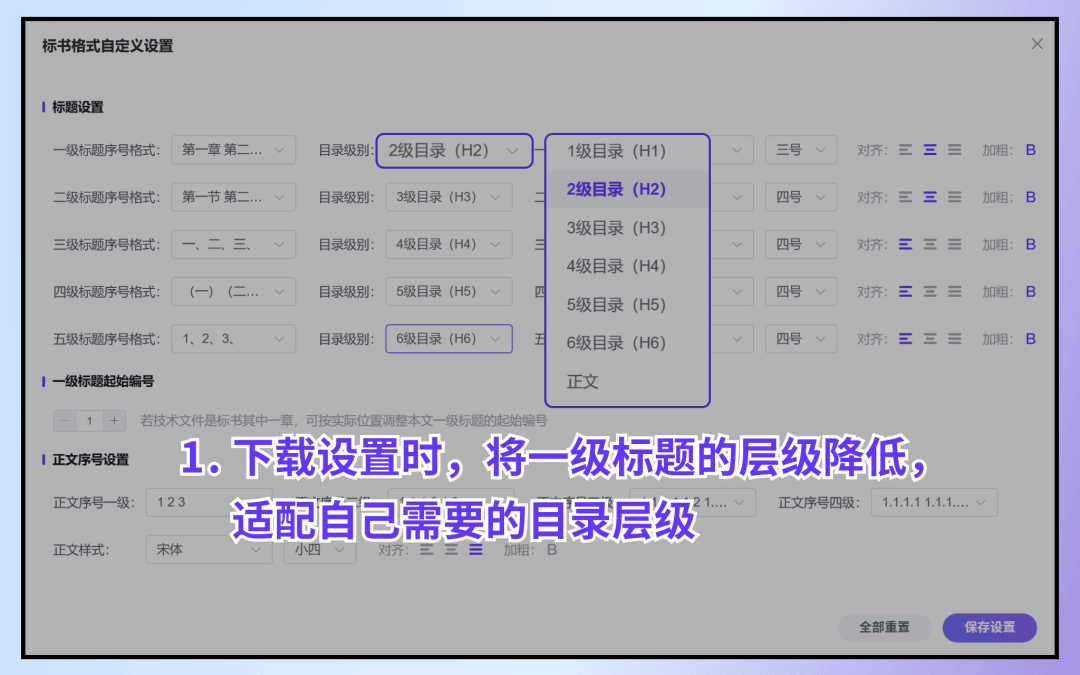
若大量内容的标题需要批量降级
建议使用喜鹊下载设置自定义
Q4: 如何确认/关闭批注和修订内容?
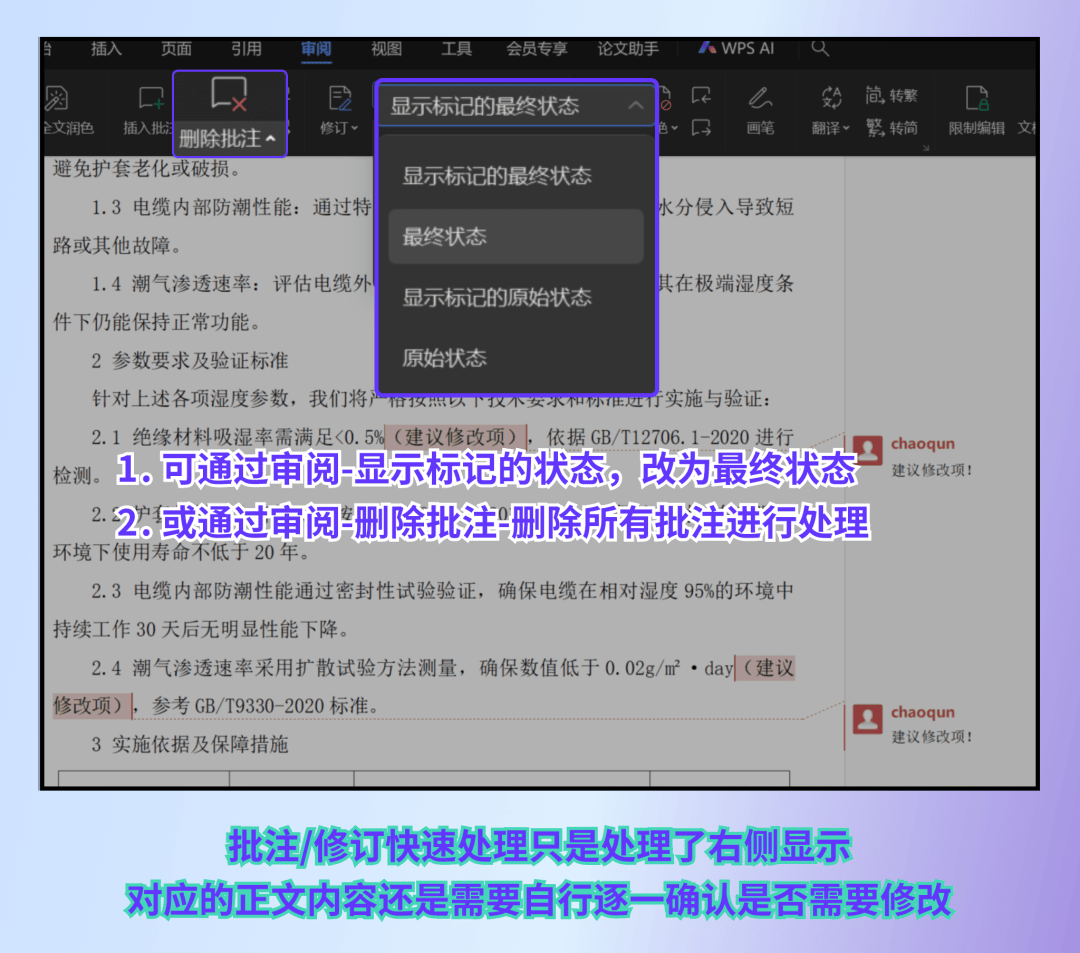
喜鹊标书会通过批注/修订提示建议修改项
领导或者客户也可能会用批注对标书提出意见
在打印标书之前
需要确认批注/修订已经确认并关闭
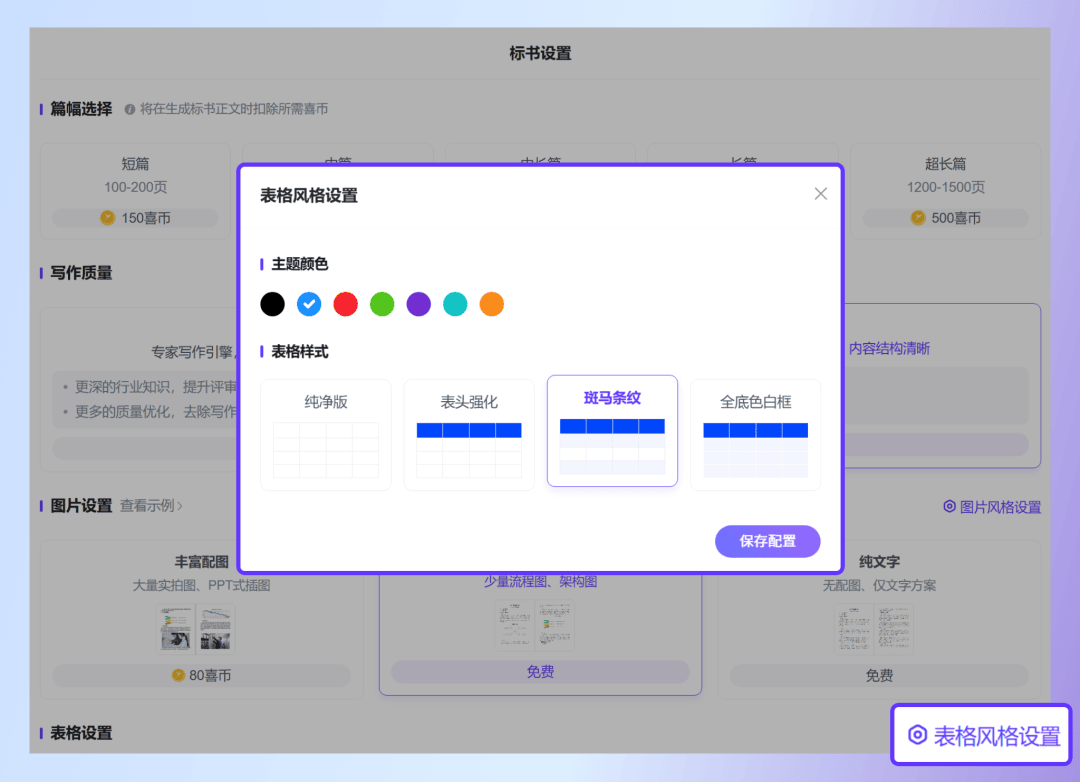
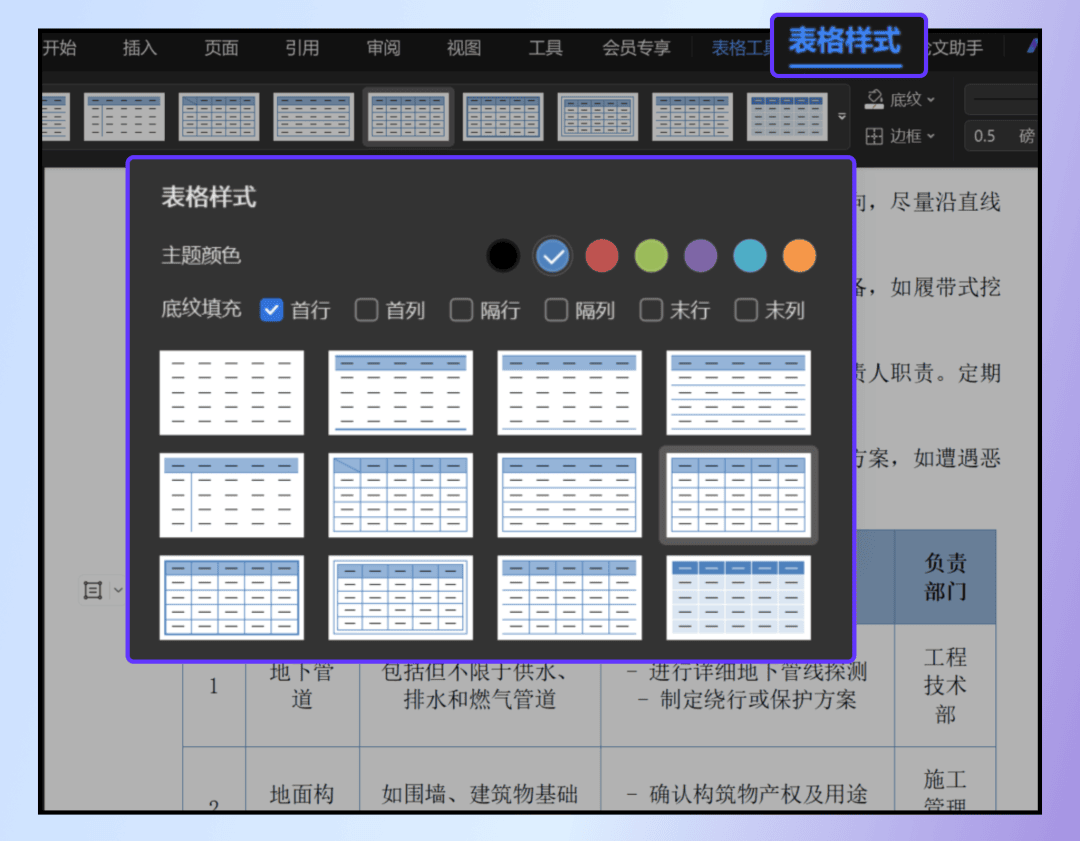
Q5:快速修改表格样式?
表格样式可在喜鹊标书生成时
配置自己需要的样式风格
也可下载文档后通过 WPS 调整
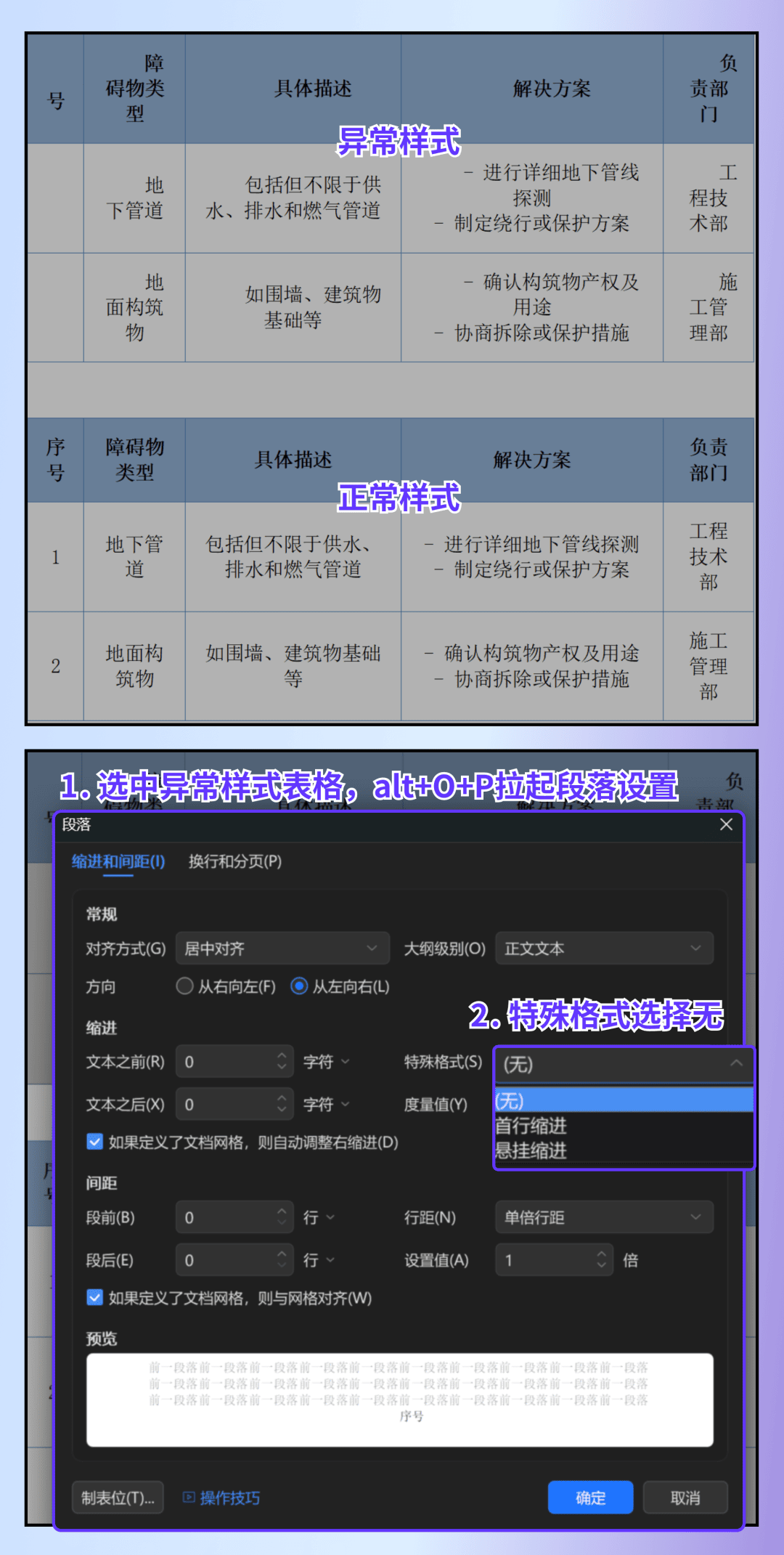
若表格存在文字缩进样式异常
可通过段落-取消首行缩进恢复
也可以通过样式集方式批量调整
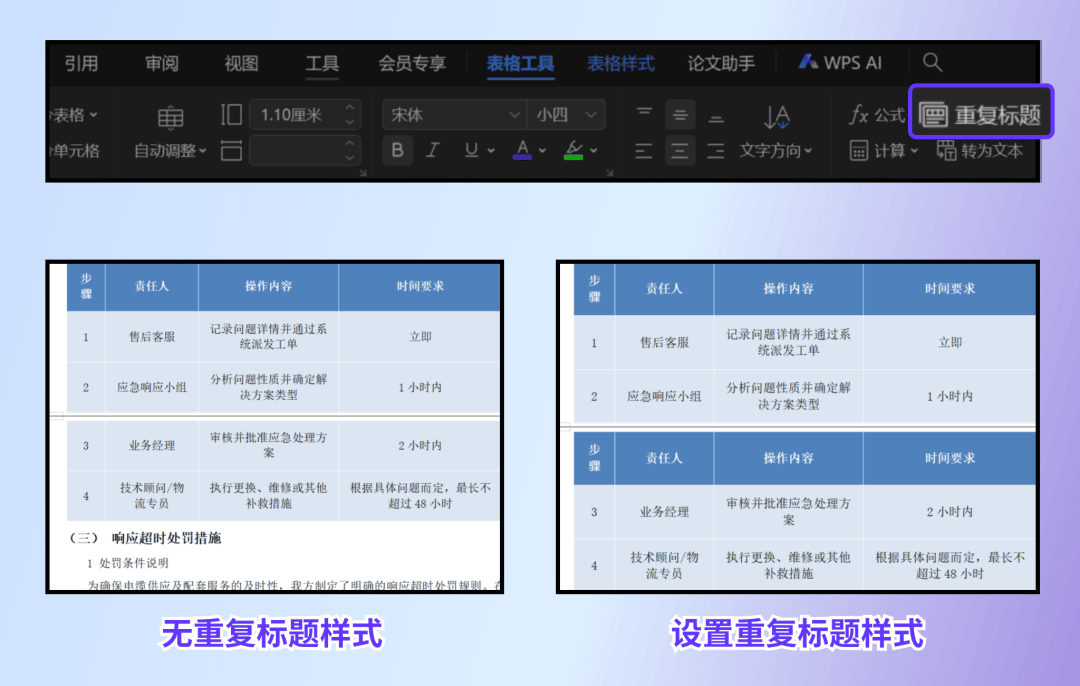
超长表格如果跨页
可以设置跨页表头,更好显示表格信息
选中表头后
WPS-表格工具-点击重复标题即可生效
快试试用喜鹊标书 AI 生成标书吧!